[멀티미디어 변환 툴] FFmpeg.exe 에 이어,
ffprobe.exe 를 소개한다. (설치방법은 위 링크를 참조하도록 한다.)
ffprobe.exe란?
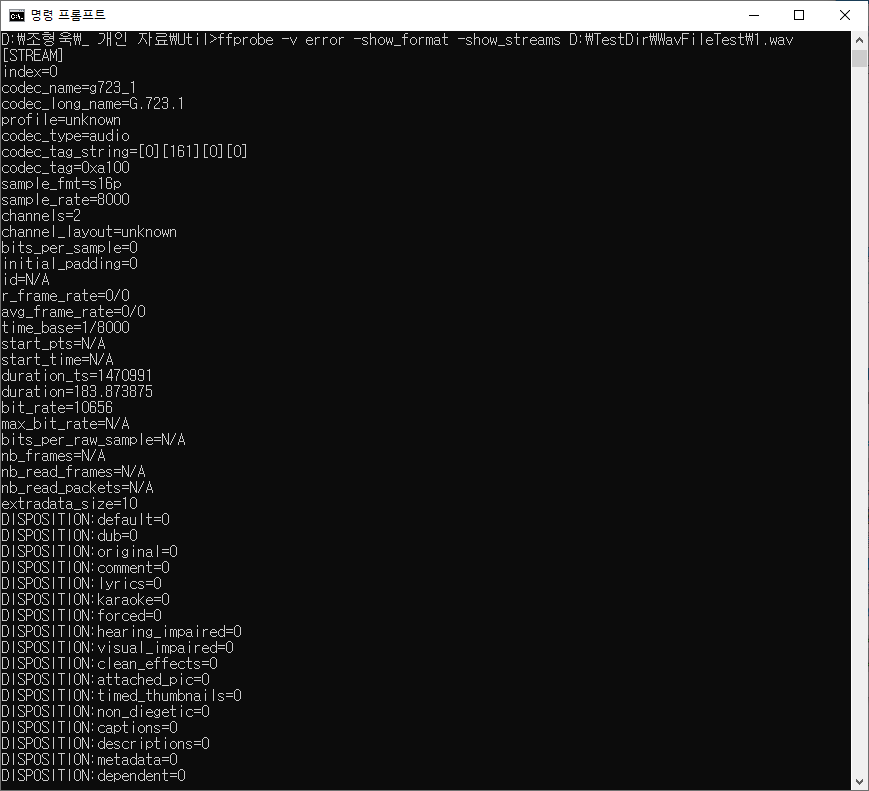
ffprobe는 FFmpeg 패키지에 포함된 강력한 멀티미디어 분석 도구로, 오디오 및 비디오 파일의 메타데이터, 코덱 정보, 스트림 구성 등을 확인하는 데 사용된다. 특히 GUI 없이도 간단한 명령어만으로 다양한 정보를 추출할 수 있어 자동화 시스템에 유용하다.
기본 사용법
ffprobe를 실행하는 가장 간단한 방법은 다음과 같다.
ffprobe 파일경로이렇게 실행하면 파일의 기본적인 메타데이터와 스트림 정보를 확인할 수 있다. 하지만 너무 많은 정보가 출력되므로, 원하는 데이터만 필터링하는 것이 중요하다.
자주 사용하는 명령어 및 활용법
1. 오디오 및 비디오 코덱 확인
특정 스트림(비디오 또는 오디오)의 코덱 정보를 출력하려면 다음 명령어를 사용한다.
ffprobe -v error -select_streams v:0 -show_entries stream=codec_name -of default=noprint_wrappers=1:nokey=1 파일경로이 명령어는 첫 번째 비디오 스트림(v:0)의 코덱 이름만 출력한다.
비디오가 아닌 오디오 코덱을 확인하고 싶다면 다음과 같이 변경한다.
ffprobe -v error -select_streams a:0 -show_entries stream=codec_name -of default=noprint_wrappers=1:nokey=1 파일경로2. 해상도 및 프레임 레이트 확인
비디오의 해상도와 프레임 레이트를 확인하는 명령어는 다음과 같다.
ffprobe -v error -select_streams v:0 -show_entries stream=width,height,r_frame_rate -of json 파일경로이 명령어를 실행하면 JSON 형식으로 가로(width), 세로(height) 해상도와 프레임 속도(r_frame_rate)를 출력한다.
3. 전체 메타데이터 확인
파일의 전체적인 메타데이터를 출력하려면 다음과 같이 실행하면 된다.
ffprobe -v error -show_format -show_streams 파일경로이 명령어는 스트림 정보뿐만 아니라 파일의 포맷, 지속 시간(duration), 비트레이트(bit_rate) 등의 정보도 함께 제공한다.
4. 특정 시간의 프레임 정보 가져오기
영상 파일에서 특정 시간대의 프레임 정보를 확인하려면 다음과 같이 실행한다.
ffprobe -v error -select_streams v:0 -show_frames -read_intervals 00:00:10%+1 파일경로위 명령어는 10초 시점의 첫 번째 프레임 정보를 출력한다.
5. 오디오 채널 개수 확인
오디오 스트림의 채널 수를 확인하려면 다음과 같이 입력한다.
ffprobe -v error -select_streams a:0 -show_entries stream=channels -of default=noprint_wrappers=1:nokey=1 파일경로이 명령어를 실행하면 오디오 채널 개수(모노: 1, 스테레오: 2 등)만 출력된다.
6. 다양한 출력 형식 설정
ffprobe는 JSON, XML, CSV 등 다양한 출력 형식을 지원한다. -of 옵션을 사용하여 원하는 형식으로 데이터를 출력할 수 있다.
JSON 형식 출력
ffprobe -v error -show_format -show_streams -of json 파일경로XML 형식 출력
ffprobe -v error -show_format -show_streams -of xml 파일경로CSV 형식 출력
ffprobe -v error -show_entries stream=index,codec_name -of csv 파일경로이처럼 다양한 형식으로 데이터를 출력하면 후처리나 자동화 시스템과의 연동이 더욱 편리해진다.
활용 예시
ffprobe는 다양한 자동화 시스템에서 활용될 수 있다.
예를 들어:
- 영상 파일을 처리하기 전에 코덱을 확인하여 지원 여부 결정
- 파일의 해상도 정보를 읽어 적절한 출력 포맷을 선택
- 메타데이터를 기반으로 라이브러리 관리 및 분류
이처럼 ffprobe를 활용하면 멀티미디어 파일을 더욱 효율적으로 관리하고 분석할 수 있다.
FFmpeg을 사용할 때 함께 활용하면 범용성이 높은 워크플로우를 구축할 수 있으니 머리 한 켠에 적용 사례를 기억해두고 필요할 때 찾아보도록 한다.
'Dev Util' 카테고리의 다른 글
| 게으른 개발자의 키매핑 세팅 (0) | 2025.10.12 |
|---|---|
| [동적 분석 Tool] Procmon.exe (0) | 2025.02.11 |
| [멀티미디어 변환 툴] FFmpeg.exe (0) | 2025.01.19 |

