안녕하세요.
잘 까먹는 다람쥐 입니다.
오늘은 FFmpeg.exe 에 대해서 소개해드리려고 합니다.
목차
- FFmpeg 이란?
- FFmpeg 설치 방법
- FFmpeg 사용 방법
- 오디오 변환
1. FFMmpeg 이란?
오디오 및 비디오 파일을 디코딩, 인코딩, 트랜스코딩, 변환 및 스트리밍을 도와주는 오픈소스 소프트웨어
한 문장으로는 어떤 프로그램인지 와닿지 않는데 사용 예시를 보면 쉽게 이해가 가실 겁니다.
[ 사용 예시 ]
- MP4 파일을 MP3 로 변환하고자 할 때
- pcm 파일을 MP3로 인코딩하고자 할 때
- MP3 파일을 pcm로 디코딩하고자 할 때
- 기타 등등 많은 형식 변환..
그럼 설치 방법부터 알려드리겠습니다.
2. FFMmpeg 설치 방법
FFMPEG 설치 URL : Download FFmpeg
위 링크에 접속하셔서 설치를 시작합니다.
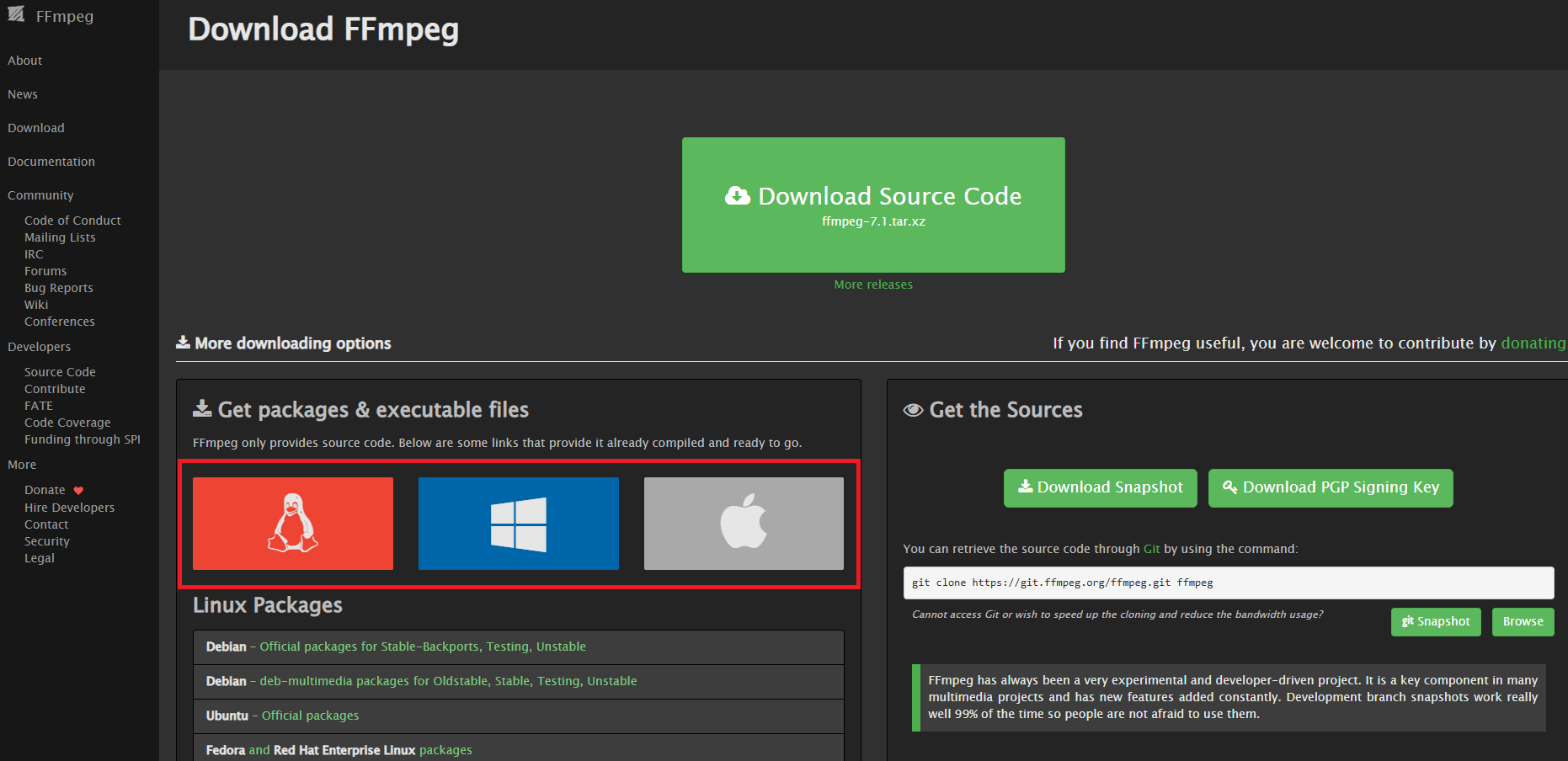
사용하시는 OS 에 맞는 버전으로 다운로드 진행해주시면 되겠습니다.
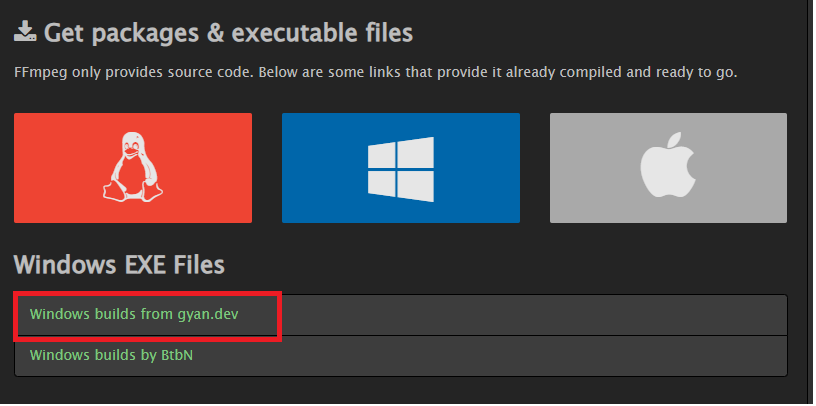
저는 윈도우에서 사용 할 예정이라 위와 같이 진행했습니다.
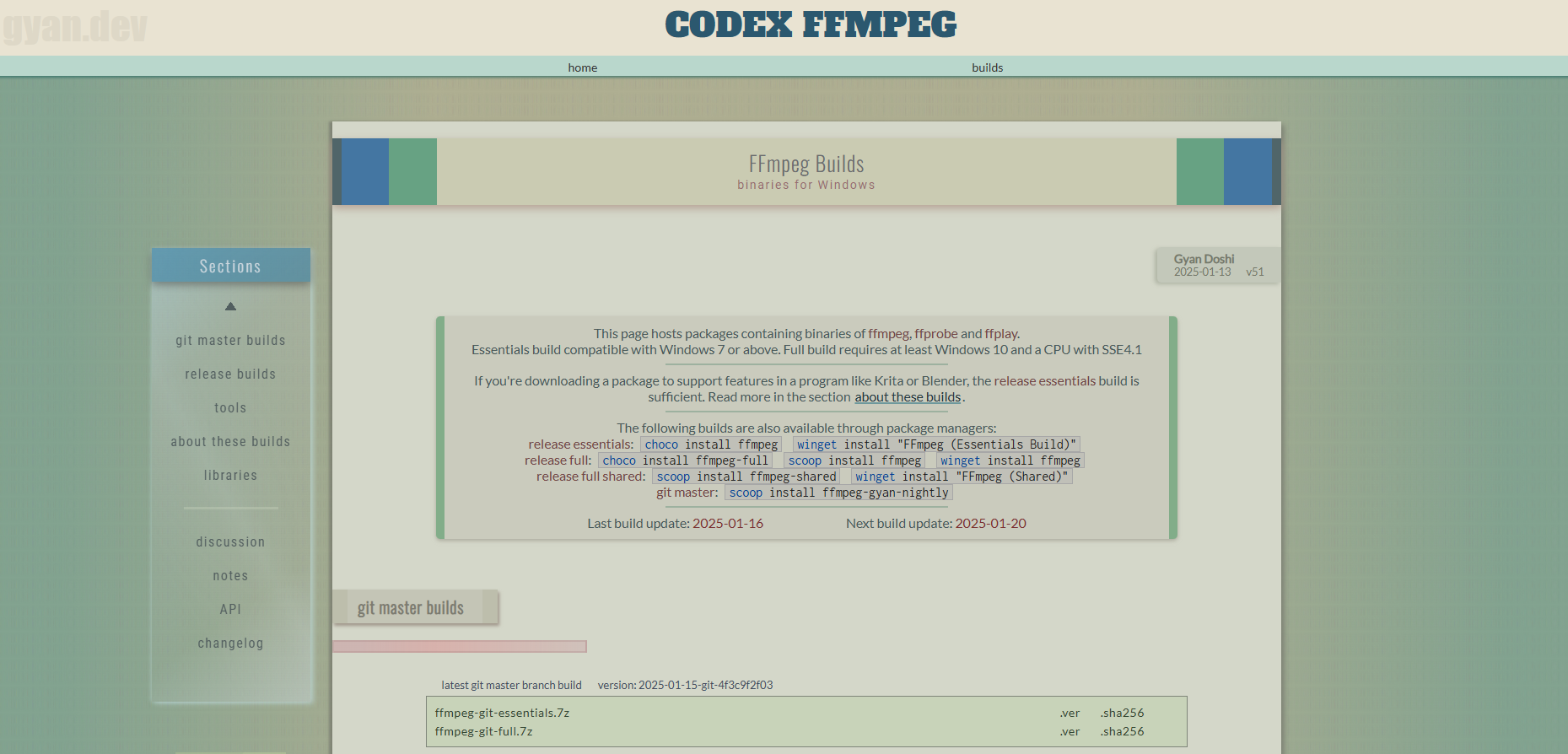
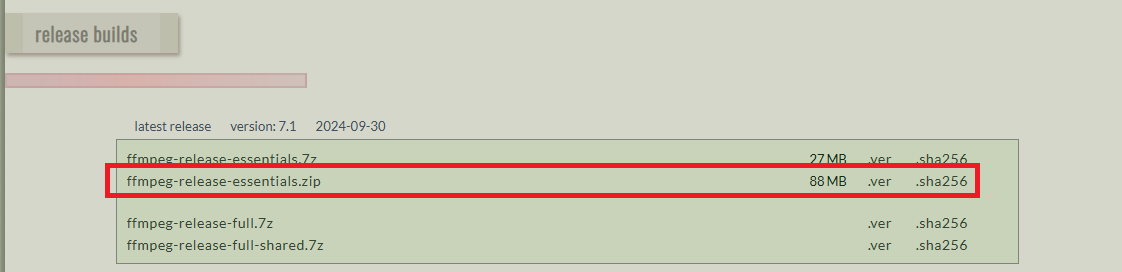
링크에 접속하시면 FFmpeg 을 다운로드 가능한 사이트가 나오는데, 여기서 원하는 형태로 설치 시작하시면 됩니다.
저는 아래 경로로 다운로드 받았습니다.
다운로드 받으시면 bin 폴더 아래의 3개의 exe 파일을 확인 할 수 있습니다.
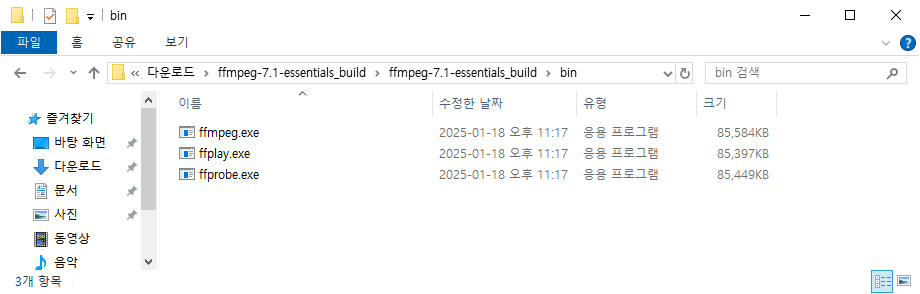
저는 이 중에서 ffmpeg.exe(변환 툴) 와 ffmprobe.exe(스트림 분석기) 를 자주 사용하는데요.
오늘은 ffmpeg을 위주로 설명을 드리고자 합니다.
3. FFmpeg 사용 방법
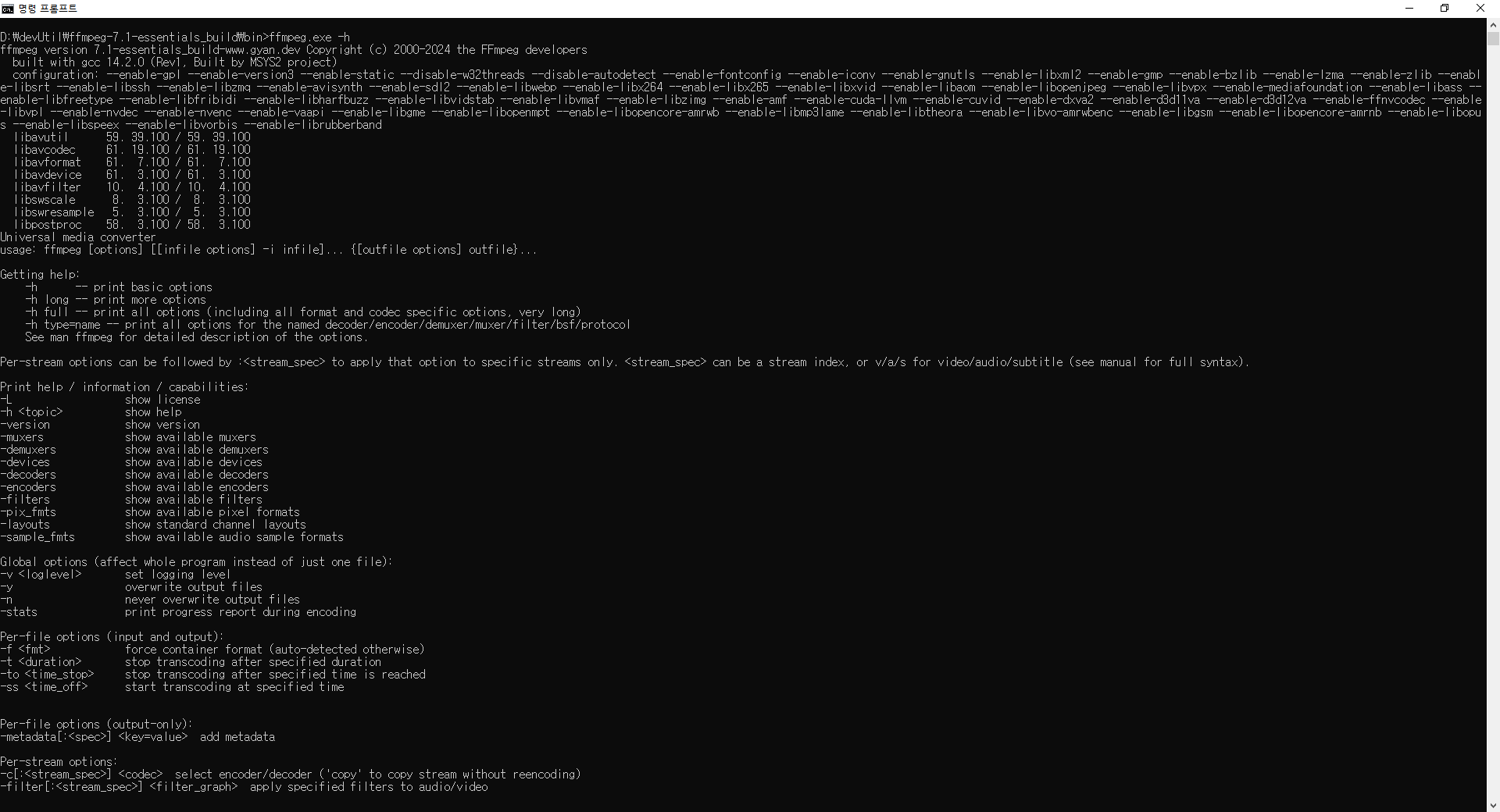
우선 cmd 로 ffmpeg.exe 경로로 이동을 한 후, ffmpeg 에 대해서 살펴봅시다.
기본적으로 명령어 및 지원 코덱의 유형을 알아보려면 ffmpeg.exe -h 명령어로 확인이 가능합니다.
4. 오디오 변환
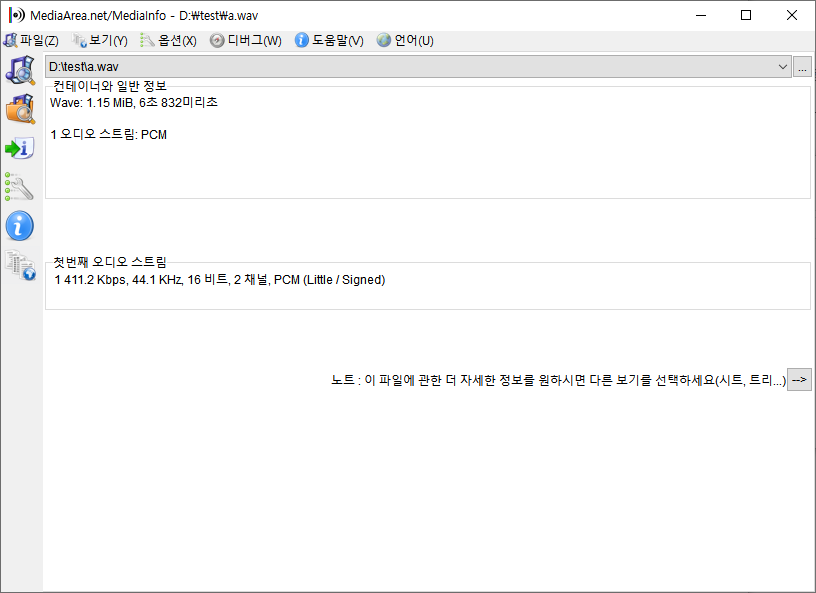
a.wav 파일을 MP3 로 인코딩 후 PCM으로 디코딩 해보는 과정을 진행해보겠습니다.
4.1 PCM to MP3 (Encoding)
ffmpeg -i D:\test\a.pcm -f mp3 -ab 160k -ar 48000 -ac 2 D:\test\a.mp3
- -i D:\test\a.pcm: 변환할 입력 PCM 파일을 지정
- -f mp3: 출력 파일 형식을 MP3로 설정
- -ab 160k: 비트레이트를 160 kbps로 설정, 비트레이트로 조정 가능
- -ar 48000: 샘플링 주파수를 48 kHz로 설정, PCM 파일의 샘플링 레이트에 맞춘다.
- -ac 2: 출력 오디오의 채널 수를 2로 설정, 스테레오로 설정 (모노는 1)
- D:\test\a.mp3: 변환된 MP3 파일의 출력 경로 및 이름을 지정
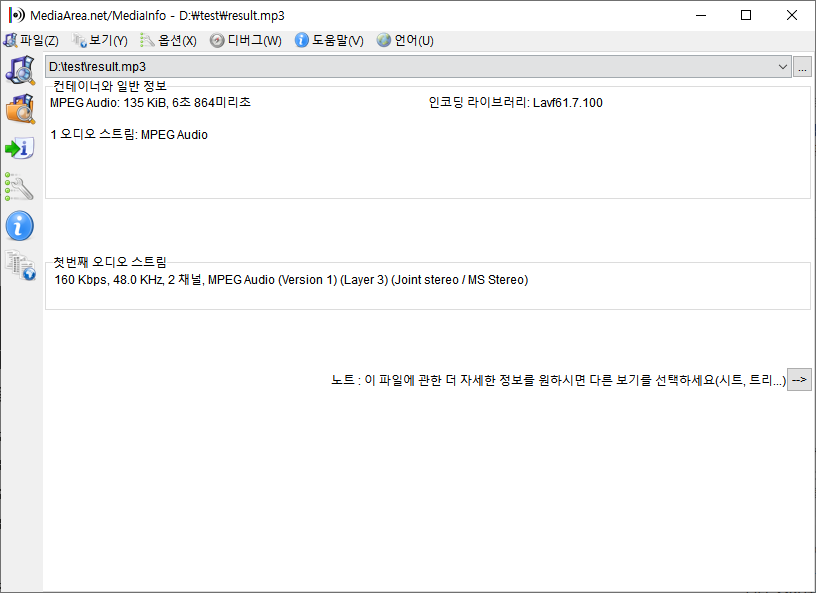
변환된 결과를 확인해보면
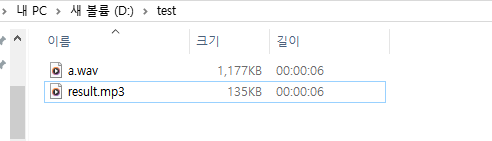
음원의 크기가 확 줄어든 걸 볼 수 있습니다.
음원 형식을 확인해보았더니 아래와 같이 변경 되었네요!
4.2 MP3 to PCM (Decoding)
이번에는 MP3로 압축한 파일을 다시 PCM 으로 디코딩 해보겠습니다.
ffmpeg -i D:\test\result.mp3 -acodec pcm_s16le -ar 48000 -ac 2 D:\test\result2.wav
- -acodec pcm_s16le : 오디오 코덱을 PCM signed 16-bit little-endian으로 지정
- -ac 2: 출력 오디오의 채널 수 지정. 여기서는 2로 설정하여 스테레오로 변환.
- -ar 48000: 샘플링 주파수를 설정, mp3 파일의 sample rate 를 맞춰서 진행
- result2.wav: 변환된 PCM 파일의 출력 이름을 지정
위 명령어로 result.mp3 를 변환하게 되면
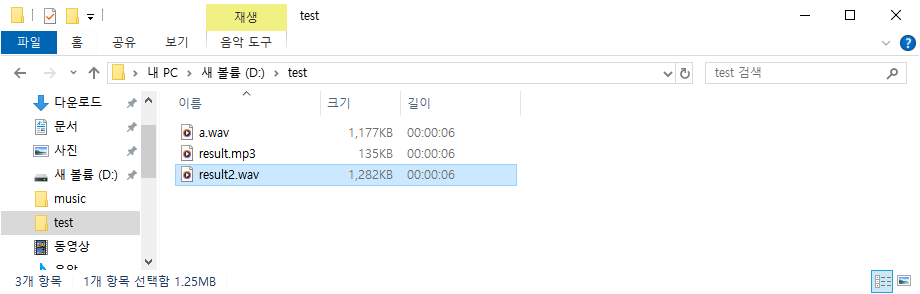
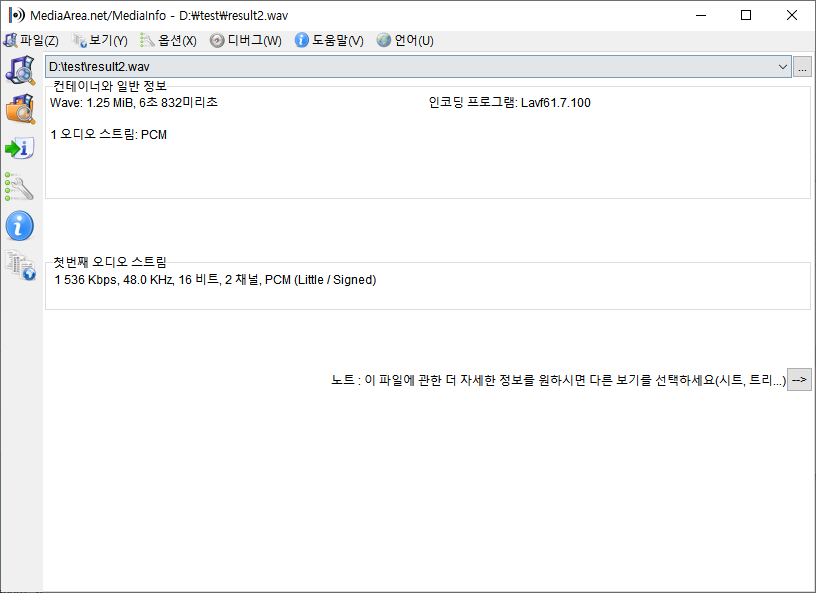
다시 파일의 크기가 커진 걸 확인 할 수 있습니다.
처음 파일의 크기와 일치하지 않는 이유는
손실된 데이터를 ffmpeg 에서 재구성하는 과정에서 추가된 데이터가 존재하는 것으로 추정되네요..!
'Dev Util' 카테고리의 다른 글
| 게으른 개발자의 키매핑 세팅 (0) | 2025.10.12 |
|---|---|
| [멀티미디어 분석 툴] ffprobe.exe (0) | 2025.03.04 |
| [동적 분석 Tool] Procmon.exe (0) | 2025.02.11 |

